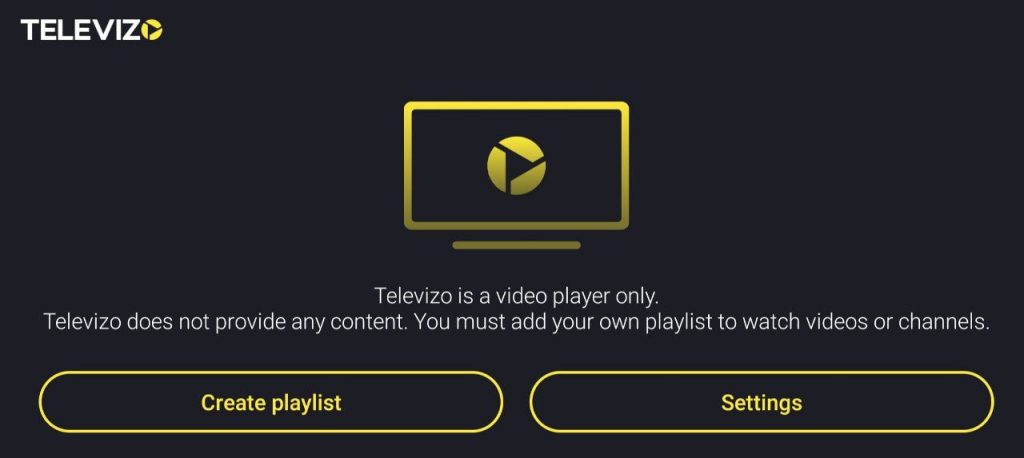
Televizo خودش محتوایی ارائه نمیدهد و صرفاً یک پخشکننده است، بنابراین شما به یک لینک یا فایل لیست پخش IPTV از ارائهدهنده سرویس خود نیاز دارید.
۱. افزودن لیست پخش (Playlist)
پس از نصب و باز کردن برنامه Televizo:
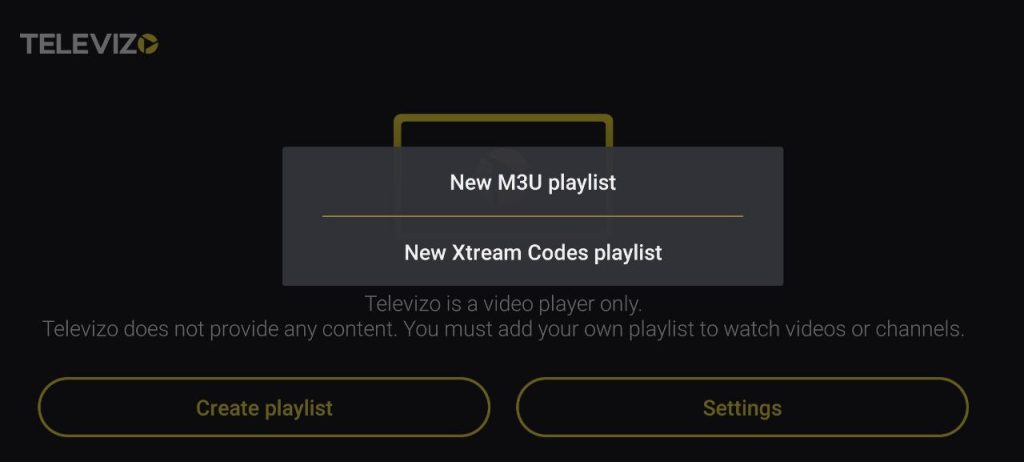
دکمه “Create a playlist” (ساخت لیست پخش) را انتخاب کنید.
شما دو گزینه اصلی خواهید داشت:
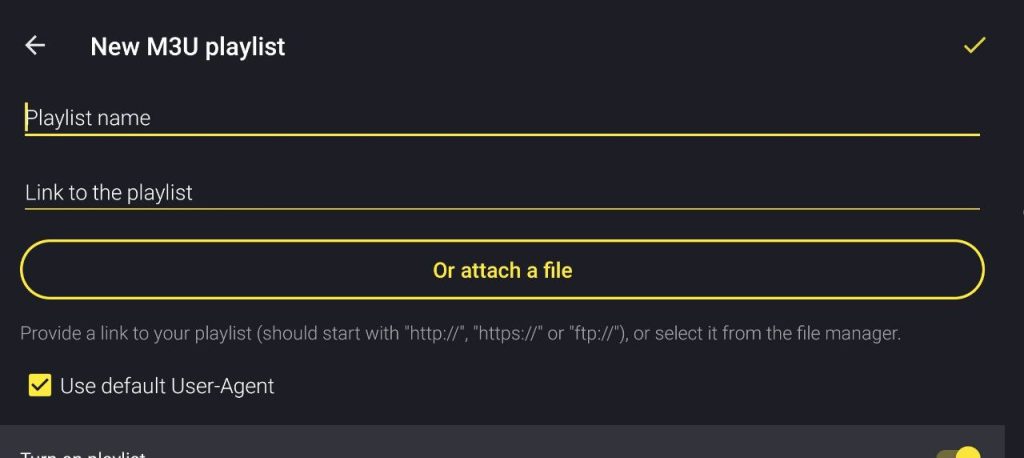
New M3U Playlist (لیست پخش M3U):
Playlist Name : یک نام دلخواه برای لیست پخش وارد کنید (مثلاً NETPTV).
Link or File (لینک یا فایل): اگر لینک M3U (که معمولاً یک URL طولانی است) دارید، آن را در قسمت مربوطه وارد کنید. اگر فایل M3U دارید، میتوانید آن را از حافظه دستگاهتان انتخاب کنید.
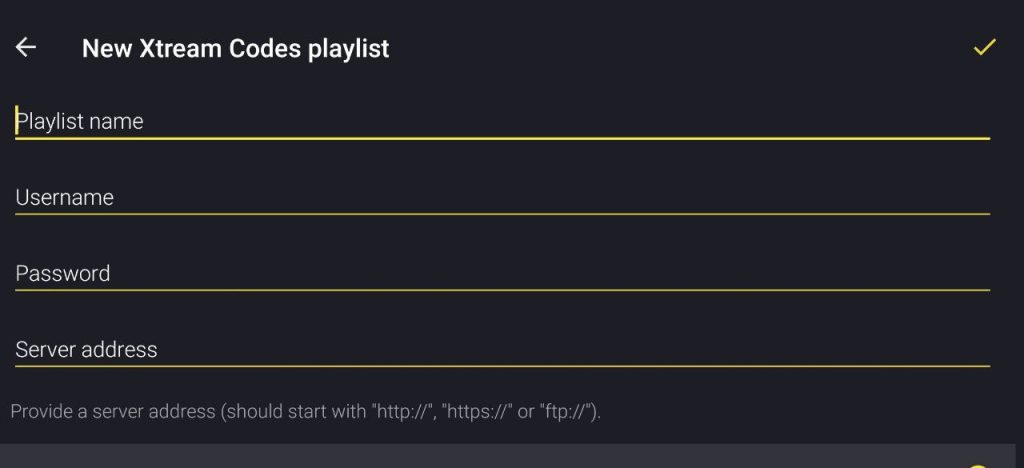
New Xtream Codes Playlist (کدهای Xtream):
Playlist Name : یک نام دلخواه وارد کنید.
Username (نام کاربری)، Password (رمز عبور) و Server address : این اطلاعات را که ارائهدهنده سرویس IPTV به شما داده است، وارد کنید. این لینک معمولاً آدرس سرور Xtream Codes است.
۲. ذخیره و پخش
پس از وارد کردن اطلاعات مورد نیاز (لینک M3U یا کدهای Xtream)، روی علامت ✓ (بالا سمت راست صفحه) کلیک کنید.
Televizo شروع به بارگذاری کانالها و لیست برنامهها میکند. پس از اتمام بارگذاری، میتوانید لیست کانالهایتان را ببینید و شروع به تماشا کنید.
اگر از دستگاههای اندرویدی مانند Firestick یا Android TV استفاده میکنید، ممکن است مرحله نصب برنامه کمی متفاوت باشد، اما روند اصلی افزودن لیست پخش در خود برنامه Televizo یکسان است.
این ویدیو روش نصب و راهاندازی اولیه Televizo از جمله اضافه کردن لیست پخش M3U و کدهای Xtream را بر روی دستگاههایی مانند Firestick نشان میدهد که برای درک بهتر مراحل مفید است: Install Televizo App on Firestick (full guide).